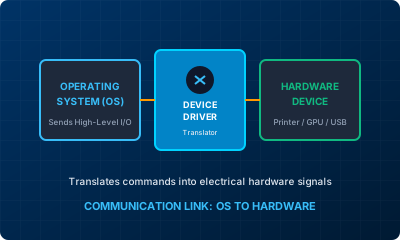
Device Driver (डिवाइस ड्राइवर) एक विशेष कंप्यूटर सॉफ्टवेयर प्रोग्राम है जो ऑपरेटिंग सिस्टम (OS) और किसी विशिष्ट हार्डवेयर कंपोनेंट या बाहरी उपकरण (जैसे प्रिंटर, ग्राफिक कार्ड, कीबोर्ड) के बीच एक अनुवादक (Translator / Bridge) का कार्य करता है। बिना ड्राइवर के, दुनिया का सबसे आधुनिक ऑपरेटिंग सिस्टम भी यह नहीं समझ सकता कि किसी हार्डवेयर से काम कैसे लिया जाए।
1. Device Driver क्या है? (सरल परिभाषा)
इसे एक सरल उदाहरण से समझें: मान लीजिए कि आपके कंप्यूटर का ऑपरेटिंग सिस्टम केवल हिंदी भाषा जानता है, और बाजार से खरीदा गया नया प्रिंटर केवल फ्रेंच भाषा समझता है। अब जब आप प्रिंट का बटन दबाते हैं, तो दोनों एक-दूसरे की बात नहीं समझ पाते। यहाँ Device Driver एक द्विभाषिए (Translator) की तरह बीच में आकर ऑपरेटिंग सिस्टम के निर्देश को प्रिंटर के समझने योग्य बाइनरी सिग्नलों में बदल देता है।
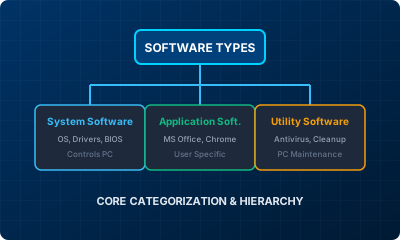
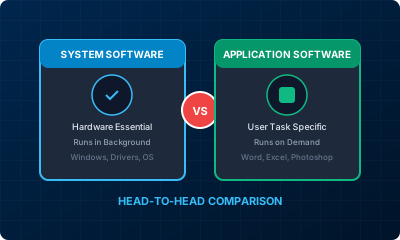
डिवाइस ड्राइवर 100% सॉफ्टवेयर होता है (विशेष रूप से सिस्टम सॉफ्टवेयर की श्रेणी में आता है), भले ही इसका नाम 'डिवाइस' से शुरू होता हो।
2. ड्राइवर्स की आवश्यकता क्यों होती है? (अनुवादक की भूमिका)
दुनिया में हजारों अलग-अलग हार्डवेयर निर्माता हैं (जैसे HP, Canon, NVIDIA, Realtek, Logitech)। माइक्रोसॉफ्ट या लिनक्स के डेवलपर्स के लिए हर एक छोटे-बड़े उपकरण का कोड पहले से ऑपरेटिंग सिस्टम में डालना असंभव है। इसलिए हर हार्डवेयर कंपनी अपने उपकरण के साथ एक कस्टमाइज्ड ड्राइवर सॉफ्टवेयर तैयार करके देती है।
3. प्रमुख डिवाइस ड्राइवर्स के प्रकार
- Display / Graphics Drivers: GPU (NVIDIA, AMD, Intel) को चलाकर स्क्रीन पर गेमिंग और 4K वीडियो रेंडर करने वाले ड्राइवर्स। (देखें: Graphics Card Guide)
- Audio / Sound Drivers: स्पीकर और हेडफोन में आवाज पहुंचाने वाले Realtek साउंड ड्राइवर्स।
- Network / Wi-Fi Drivers: इंटरनेट कनेक्शन, ईथरनेट पोर्ट और ब्लूटूथ को एक्टिवेट रखने वाले ड्राइवर्स।
- Peripheral Drivers: प्रिंटर, स्कैनर, वेबकैम और गेमिंग कंट्रोलर्स के ड्राइवर्स।
- Motherboard Chipset Drivers: मदरबोर्ड के विभिन्न बस और स्लॉट्स को मैनेज करने वाले ड्राइवर्स।
4. ड्राइवर्स को अपडेट और चेक कैसे करें? (Step-by-Step)
विंडोज 10/11 में डिवाइस ड्राइवर चेक और अपडेट करने का सबसे आसान और सुरक्षित तरीका:
- कीबोर्ड से
Windows Key + Xदबाएं और Device Manager चुनें। - सामने दिख रही सूची में उस हार्डवेयर पर जाएं जिसमें समस्या है (जैसे Display Adapters)।
- हार्डवेयर के नाम पर राइट-क्लिक करें और Update driver चुनें।
- Search automatically for drivers पर क्लिक करें। विंडोज इंटरनेट से नया ड्राइवर डाउनलोड कर लेगा।
5. ड्राइवर खराब या पुराना होने के लक्षण
- Blue Screen of Death (BSOD): कंप्यूटर का अचानक ब्लू स्क्रीन एरर देकर रीस्टार्ट हो जाना (90% BSOD पुराने ड्राइवर्स की वजह से आते हैं)।
- स्क्रीन का रेजोल्यूशन अचानक बिगड़ जाना या गेम्स का क्रैश होना।
- लैपटॉप में अचानक वाई-फाई या ब्लूटूथ का गायब हो जाना।
- प्रिंटर द्वारा कोई प्रतिक्रिया न देना।
6. मुख्य ड्राइवर्स और हार्डवेयर की तालिका
| ड्राइवर का प्रकार | हार्डवेयर कंपोनेंट | कंपनी / उदाहरण |
|---|---|---|
| Graphics Driver | Dedicated GPU / iGPU | NVIDIA GeForce Experience, AMD Adrenalin |
| Audio Driver | साउंड कार्ड व जैक | Realtek High Definition Audio Driver |
| WLAN / LAN | Wi-Fi चिप व LAN पोर्ट | Intel Wireless-AC, Killer Networks |
| Storage Driver | NVMe SSD & SATA | Intel RST (Rapid Storage), Samsung NVMe |
7. अक्सर पूछे जाने वाले सवाल (FAQ)
क्या थर्ड-पार्टी "Driver Booster" सॉफ्टवेयर सुरक्षित होते हैं?
नहीं! अनजान ड्राइवर अपडेटर टूल्स अक्सर गलत या मॉडिफाइड ड्राइवर्स डालकर सिस्टम को करप्ट कर देते हैं। हमेशा आधिकारिक निर्माता वेबसाइट या Windows Update से ही ड्राइवर अपडेट करें।
ड्राइवर हटाने पर क्या होगा?
यदि आप किसी डिवाइस का ड्राइवर अनइंस्टॉल करते हैं, तो वह हार्डवेयर काम करना बंद कर देगा, जब तक कि विंडोज रीस्टार्ट होने पर उसका जेनेरिक ड्राइवर खुद न ढूंढ ले।
8. निष्कर्ष (Conclusion)
डिवाइस ड्राइवर कंप्यूटर हार्डवेयर और ऑपरेटिंग सिस्टम की दोस्ती का सबसे मजबूत धागा हैं। अपने कंप्यूटर के ग्राफिक्स और चिपसेट ड्राइवर्स को समय-समय पर अपडेट रखना सर्वोत्तम स्पीड और सिस्टम स्थिरता की गारंटी है।