सफर के दौरान लैपटॉप पर जरूरी ऑफिस का काम करना हो, घर का ब्रॉडबैंड अचानक बंद हो जाने पर कंप्यूटर पर इंटरनेट चलाना हो या किसी दोस्त का डेटा पैक खत्म होने पर अपना इंटरनेट शेयर करना हो—Mobile Hotspot (मोबाइल हॉटस्पॉट) आपके स्मार्टफोन को एक चलते-फिरते शक्तिशाली वाई-फाई राउटर में बदल देता है।
इस ट्यूटोरियल में हम विस्तार से सीखेंगे कि Android मोबाइल में Wi-Fi Hotspot कैसे ऑन करें, सुरक्षित पासवर्ड कैसे लगाएं, 5GHz बैंड से स्पीड कैसे बढ़ाएं, और USB Tethering से बिना किसी वाई-फाई के कंप्यूटर में इंटरनेट कैसे चलाएं।
1. Mobile Hotspot क्या है और यह कैसे काम करता है?
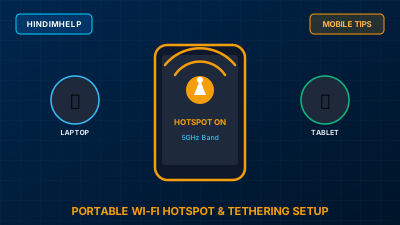
मोबाइल हॉटस्पॉट (Portable Wi-Fi Hotspot) आपके फोन के 4G या 5G सेल्युलर इंटरनेट को वाई-फाई रेडियो तरंगों में बदल देता है। इससे आपके आसपास मौजूद लैपटॉप, स्मार्ट टीवी, टैबलेट या दूसरा फोन ठीक उसी तरह इंटरनेट से जुड़ सकते हैं जैसे वे किसी घरेलू Wi-Fi Router से जुड़ते हैं।
2. Android में Wi-Fi Hotspot चालू करने के स्टेप्स
- Step 1: फोन की Settings खोलें।
- Step 2: Network & internet या Connections / Personal Hotspot पर टैप करें।
- Step 3: Hotspot & tethering → Wi-Fi hotspot खोलें।
- Step 4: Use Wi-Fi hotspot टॉगल को ON करें।
शॉर्टकट: आप स्क्रीन के ऊपर से Quick Settings पैनल को नीचे खींचकर सीधे Hotspot आइकन पर टैप करके भी इसे तुरंत चालू या बंद कर सकते हैं।
3. मजबूत Hotspot Password और WPA3 सिक्योरिटी सेट करना
यदि आपका हॉटस्पॉट 'Open' (बिना पासवर्ड) रहेगा, तो आसपास के अनजान लोग या पड़ोसी आपका पूरा दैनिक 1.5GB डेटा 5 मिनट में खत्म कर देंगे। हमेशा मजबूत पासवर्ड रखें।
- Hotspot name (SSID): अपने हॉटस्पॉट का नाम रखें (जैसे MyPhone_5G)।
- Security: इसे WPA2-Personal या WPA3-Personal पर सेट करें।
- Hotspot password: कम से कम 8 अक्षरों का मजबूत पासवर्ड बनाएं जिसमें नंबर और लेटर्स शामिल हों।
4. AP Band: 2.4 GHz बनाम 5 GHz में से किसे चुनें?
हॉटस्पॉट सेटिंग्स में AP Band का विकल्प मिलता है:
- 5.0 GHz Band: अत्यधिक तेज स्पीड और कम लेटेंसी प्रदान करता है। गेमिंग और लैपटॉप पर डाउनलोडिंग के लिए सर्वश्रेष्ठ है (दूरी लगभग 5-10 मीटर तक)।
- 2.4 GHz Band: लंबी रेंज (15-20 मीटर) और पुरानी डिवाइसों (जैसे पुराने लैपटॉप या स्मार्ट टीवी) के साथ 100% कंपैटिबल होता है।
5. लैपटॉप, पीसी या दूसरे फोन को हॉटस्पॉट से कनेक्ट करना
- Step 1: लैपटॉप के टास्कबार में नीचे दाएं कोने पर Wi-Fi आइकन पर क्लिक करें।
- Step 2: वाई-फाई नेटवर्क लिस्ट में अपने फोन का नाम खोजें और Connect पर क्लिक करें।
- Step 3: अपने फोन का सेट किया हुआ हॉटस्पॉट पासवर्ड डालें और Next दबाएं।
- Step 4: सेकंडों में लैपटॉप इंटरनेट से जुड़ जाएगा!
6. USB Tethering: बिना वाई-फाई के कंप्यूटर पर तेज इंटरनेट
यदि आपके डेस्कटॉप कंप्यूटर में वाई-फाई नहीं है या आप लैपटॉप की बैटरी बचाना चाहते हैं:
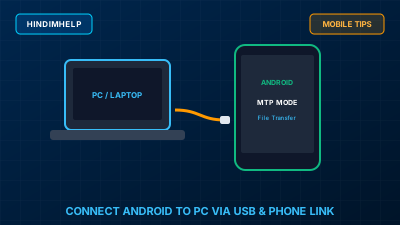
- Step 1: फोन को USB केबल से कंप्यूटर से जोड़ें।
- Step 2: Settings → Network & internet → Hotspot & tethering में जाएं।
- Step 3: USB tethering का टॉगल चालू कर दें।
- Step 4: कंप्यूटर तुरंत फोन को वायर्ड 'Ethernet' की तरह पहचान लेगा और सबसे तेज बिना किसी सिग्नल लॉस के इंटरनेट शुरू हो जाएगा!
7. Bluetooth Tethering: कम बैटरी में इंटरनेट शेयर करना
जब फोन की बैटरी बहुत कम हो (15-20%) और आपको केवल ईमेल या टेक्स्ट मैसेज पढ़ने के लिए लैपटॉप में इंटरनेट चाहिए:
हॉटस्पॉट की जगह Bluetooth tethering चालू करें। यह वाई-फाई हॉटस्पॉट की तुलना में 70% कम बैटरी खर्च करता है, हालांकि इसकी स्पीड लगभग 1-2 Mbps तक सीमित रहती है।
8. कनेक्टेड डिवाइसेज और डेटा लिमिट का प्रबंधन
- Manage Devices: सेटिंग्स में जाकर देखें कि कितने डिवाइस जुड़े हैं। किसी अनजान डिवाइस को तुरंत ब्लॉक करें।
- Auto Turn Off: "Turn off hotspot automatically" ऑन रखें ताकि कोई डिवाइस न जुड़े होने पर बैटरी बचाने के लिए हॉटस्पॉट 5 मिनट में अपने आप बंद हो जाए।
- One-time Data Limit: हॉटस्पॉट से डेटा उड़ाने से बचने के लिए लिमिट 500MB पर लॉक करें (देखें: Mobile Data बचाने के टिप्स)।
9. Wi-Fi Hotspot vs USB vs Bluetooth Tethering तालिका
| मापदंड | Wi-Fi Hotspot | USB Tethering | Bluetooth Tethering |
|---|---|---|---|
| कनेक्शन का प्रकार | वायरलेस (Wi-Fi) | वायर्ड (USB Cable) | वायरलेस (Bluetooth) |
| गति (Speed) | बहुत तेज (50 - 150 Mbps) | सर्वाधिक तेज व स्थिर | धीमी (1 - 2 Mbps) |
| अधिकतम डिवाइसेज | 8 से 10 डिवाइस एक साथ | केवल 1 PC / लैपटॉप | 1 या 2 डिवाइस |
| बैटरी की खपत | अधिक बैटरी खर्च और हल्का गर्म | फोन साथ में चार्ज भी होता है | अत्यंत कम बैटरी खर्च |
10. हॉटस्पॉट कनेक्ट न होने या 'No Internet' आने का समाधान
- लैपटॉप पर 'Connected, no internet' दिख रहा है?
समाधान: जांचें कि फोन का मोबाइल डेटा ऑन है या नहीं। यदि ऑन है, तो फोन में एरोप्लेन मोड 10 सेकंड ऑन करके ऑफ करें। - लैपटॉप में फोन का नाम लिस्ट में नहीं दिख रहा?
समाधान: फोन की हॉटस्पॉट सेटिंग्स में AP Band को 5 GHz से बदलकर 2.4 GHz पर सेट करें, क्योंकि कई पुराने लैपटॉप 5GHz वाई-फाई को सपोर्ट नहीं करते।
11. अक्सर पूछे जाने वाले सवाल (FAQ)
क्या हॉटस्पॉट चलाने से फोन की बैटरी जल्दी खराब होती है?
हॉटस्पॉट लगातार रेडियो सिग्नल प्रसारित करता है जिससे फोन हल्का गर्म होता है और बैटरी तेजी से खत्म होती है। जब जरूरत न हो, तो हॉटस्पॉट बंद कर दें।
क्या हॉटस्पॉट चलाने के लिए अलग से कोई अतिरिक्त चार्ज लगता है?
नहीं, भारत में (Jio, Airtel, Vi) हॉटस्पॉट आपके सामान्य मोबाइल डेटा पैक से ही डेटा खर्च करता है; इसका कोई अलग से शुल्क नहीं होता।
लैपटॉप पर हॉटस्पॉट कनेक्ट करने पर डेटा बहुत तेजी से क्यों उड़ता है?
Windows लैपटॉप हॉटस्पॉट को ब्रॉडबैंड समझकर बैकग्राउंड में Windows Updates डाउनलोड करने लगता है। लैपटॉप की वाई-फाई सेटिंग्स में जाकर अपने हॉटस्पॉट नेटवर्क को "Set as metered connection" पर ऑन कर दें।
12. निष्कर्ष (Conclusion)
Mobile Hotspot और USB Tethering आधुनिक डिजिटल जीवन में चलते-फिरते इंटरनेट की सबसे बड़ी सुविधा हैं। अब आइए अपने Android स्मार्टफोन के उन जादुई और अनूठे फीचर्स को एक्सप्लोर करें जिनके बारे में 90% आम यूजर्स नहीं जानते: Android के Hidden Features और Useful Tips।