इंटरनेट बैंकिंग की रसीद हो, किसी जरूरी चैट का सबूत, ट्रेन का टिकट या कोई ज्ञानवर्धक पोस्ट—स्मार्टफोन में स्क्रीन पर दिखने वाली किसी भी जानकारी को एक सेकंड में तस्वीर के रूप में सुरक्षित करने का सबसे आसान जरिया Screenshot (स्क्रीनशॉट) है।
यद्यपि अधिकांश लोग सिर्फ एक ही तरीका जानते हैं, लेकिन आधुनिक Android में स्क्रीनशॉट लेने के 5 से अधिक बेहद आसान और तेज तरीके मौजूद हैं, जिनमें बिना किसी बटन को दबाए लंबा स्क्रॉलिंग स्क्रीनशॉट लेना भी शामिल है।
1. Screenshot क्या है और इसका उपयोग
स्क्रीनशॉट आपके मोबाइल डिस्प्ले पर उस समय दिखने वाले सभी विजुअल पिक्सल्स की एक सटीक डिजिटल फोटो (PNG या JPG इमेज) होती है। इसे लेने के बाद आप उस पर पेन से मार्क कर सकते हैं, टेक्स्ट लिख सकते हैं या तुरंत किसी को WhatsApp पर भेज सकते हैं।
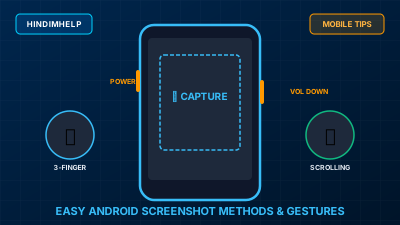
2. क्लासिक तरीका: Power + Volume Down बटन
यह दुनिया के हर Android फोन पर काम करने वाला सबसे प्रमाणित तरीका है:
- Step 1: उस स्क्रीन पर जाएं जिसका स्क्रीनशॉट आप लेना चाहते हैं।
- Step 2: फोन के Power Button और Volume Down (-) Button को एक साथ दबाएं।
- Step 3: बटन को लगभग 1 सेकंड तक दबाए रखें और छोड़ दें।
स्क्रीन पर हल्का सा सफेद फ्लैश चमकेगा और शटर की आवाज आएगी, जिसका मतलब है कि स्क्रीनशॉट कैप्चर हो चुका है।
3. Quick Settings पैनल से स्क्रीनशॉट लेना
यदि आपके फोन के भौतिक बटन खराब हैं या कवर के कारण दब नहीं रहे:
- Step 1: स्क्रीन के सबसे ऊपर से नीचे की ओर स्वाइप करके Quick Settings (Notification Panel) खोलें।
- Step 2: वहां Screenshot या Capture का टाइल आइकन खोजें।
- Step 3: उस पर टैप करते ही पैनल अपने आप ऊपर चला जाएगा और वर्तमान स्क्रीन का फोटो खिंच जाएगा।
4. 3-Finger Gesture (तीन उंगलियों से स्वाइप)
Xiaomi, Realme, OnePlus, Vivo और Oppo फोनों में यह सबसे लोकप्रिय जेस्चर है:
- Step 1: स्क्रीन पर अपनी तीन उंगलियां (Three Fingers) एक साथ रखें।
- Step 2: उंगलियों को ऊपर से नीचे की ओर तेजी से स्वाइप (Slide) करें।
- Step 3: स्क्रीनशॉट तुरंत कैप्चर हो जाएगा।
Settings → Additional Settings / Gestures & Motions → Swipe down with 3 fingers to take screenshot को ऑन कर लें।
5. Scrolling / Long Screenshot (लंबा स्क्रीनशॉट लेना)
क्या आप पूरे वेब पेज, लंबे व्हाट्सएप चैट या पूरी पीडीएफ का एक ही लंबा स्क्रीनशॉट लेना चाहते हैं?
- Step 1: सामान्य तरीके से स्क्रीनशॉट लें।
- Step 2: स्क्रीन के नीचे बाईं तरफ आने वाले प्रीव्यू के पास Capture More या Scroll / Scrollshot बटन पर टैप करें।
- Step 3: स्क्रीन अपने आप नीचे स्क्रॉल होने लगेगी। जहां तक आपको स्क्रीनशॉट चाहिए, वहां जाकर Save दबाएं।
6. वॉयस कमांड: "Hey Google, Take a Screenshot"
जब आपके हाथ व्यस्त हों या खाना बना रहे हों:
- Step 1: फोन से कहें: "Hey Google" या "OK Google"।
- Step 2: कहें: "Take a screenshot"।
- Step 3: गूगल असिस्टेंट तुरंत बिना हाथ लगाए स्क्रीनशॉट ले लेगा और शेयरिंग विकल्प दिखाएगा।
7. विभिन्न ब्रांड्स (Samsung, Xiaomi, OnePlus) के विशेष तरीके
- Samsung Galaxy (Palm Swipe): अपनी हथेली के किनारे (Palm) को स्क्रीन पर बाएं से दाएं या दाएं से बाएं स्लाइड करने पर स्क्रीनशॉट खिंच जाता है (Settings → Advanced Features → Motions & Gestures → Palm swipe to capture)।
- Motorola (Three Finger Touch): तीन उंगलियों को स्क्रीन पर एक पल दबाकर रखने पर स्क्रीनशॉट आ जाता है।
- Google Pixel: Recent Apps मेनू खोलने पर नीचे सीधा 'Screenshot' का बटन मिलता है।
8. स्क्रीनशॉट कहां सेव होता है और कैसे एडिट करें?
स्क्रीनशॉट लेने के तुरंत बाद आपको नीचे एक टूलबार दिखता है जिसमें:
- Crop (काटना): गैर-जरूरी स्टेटस बार या कीबोर्ड को हटाना।
- Markup / Pen: जरूरी हिस्से पर लाल गोला बनाना या एरो लगाना।
- Blur / Mosaic: पासवर्ड या मोबाइल नंबर जैसी निजी जानकारी को धुंधला करना।
सभी स्क्रीनशॉट्स आपके फोन के Gallery / Photos → Albums → Screenshots फोल्डर में सुरक्षित सेव होते हैं।
9. स्क्रीनशॉट लेने के सभी तरीकों की तुलना तालिका
| तरीका (Method) | गति (Speed) | सुविधा | सपोर्ट (Support) |
|---|---|---|---|
| Power + Vol Down | अत्यधिक तेज (1 सेकंड) | दोनो हाथ चाहिए | सभी Android फोन |
| 3-Finger Swipe | सबसे आसान | एक हाथ से संभव | Xiaomi, OnePlus, Realme, Vivo |
| Samsung Palm Swipe | स्टाइलिश | हथेली स्वाइप | Samsung Galaxy सीरीज |
| Scrolling Screenshot | पूर्ण पेज कैप्चर | लंबी चैट के लिए उत्तम | Android 12 और नए |
| Voice Assistant | हैंड्स-फ्री | बिना छुए | Google Assistant सपोर्टेड फोन |
10. अक्सर पूछे जाने वाले सवाल (FAQ)
कुछ ऐप्स (जैसे Banking या Netflix) में स्क्रीनशॉट क्यों नहीं आता?
यह सुरक्षा और कॉपीराइट कारणों से होता है (FLAG_SECURE)। बैंकिंग ऐप्स धोखाधड़ी रोकने के लिए और OTT ऐप्स पायरेसी रोकने के लिए स्क्रीनशॉट ब्लॉक कर देते हैं और "Couldn't capture screenshot" या काली स्क्रीन दिखाते हैं।
क्या स्क्रीनशॉट लेने पर दूसरे व्यक्ति को पता चलता है?
WhatsApp, सामान्य SMS और सामान्य वेबसाइट्स पर स्क्रीनशॉट लेने पर किसी को पता नहीं चलता। केवल Snapchat और Instagram के 'View Once' / Vanish Mode में स्क्रीनशॉट लेने पर दूसरे यूजर को नोटिफिकेशन जाता है।
स्क्रीनशॉट की क्वालिटी धुंधली क्यों आती है?
स्क्रीनशॉट हमेशा आपके फोन के ओरिजिनल डिस्प्ले रेजोल्यूशन (FHD+ या HD+) में सेव होता है। यदि व्हाट्सएप पर भेजते समय क्वालिटी गिर रही है, तो उसे 'HD' विकल्प चुनकर भेजें।
11. निष्कर्ष (Conclusion)
स्क्रीनशॉट लेना Android के सबसे उपयोगी रोजमर्रा के फीचर्स में से एक है। यदि केवल स्थिर फोटो की जगह पूरी लाइव स्क्रीन और आवाज का वीडियो बनाना हो, तो उसके लिए हमारा अगला ट्यूटोरियल पढ़ें: मोबाइल की Screen Recording कैसे करें?