दैनिक 1.5GB या 2GB का डेटा पैक दोपहर 12 बजते ही समाप्त हो जाना और स्क्रीन पर "You have used 100% of your daily data limit" का मैसेज आना भारत में लाखों स्मार्टफोन यूजर्स की सबसे आम परेशानी है। अक्सर हमें पता भी नहीं चलता और फोन बैकग्राउंड में सिस्टम अपडेट, क्लाउड बैकअप या वीडियो ऑटो-प्ले करके सारा डेटा चट कर जाता है।
इस आर्टिकल में हम आपको Android के वे गुप्त फीचर्स और सेटिंग्स बताएंगे जिनकी मदद से आप अपने मोबाइल डेटा की खपत को 40% से 60% तक घटा सकते हैं और आपका दैनिक पैक रात तक आसानी से चलेगा।
1. Data Usage कैसे Check करें? (कौन सा ऐप डेटा पी रहा है)
सबसे पहले यह जानना जरूरी है कि कौन सा ऐप आपका डेटा सबसे ज्यादा खर्च कर रहा है:
- Step 1: Settings → Network & Internet / Mobile Network खोलें।
- Step 2: App data usage विकल्प पर टैप करें।
- Step 3: यहां ऐप्स की सूची डेटा खपत के क्रम में दिखाई देगी। अक्सर YouTube, Instagram, Facebook और Google Photos शीर्ष पर होते हैं।
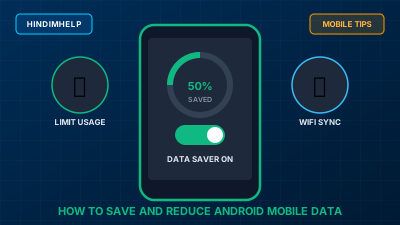
2. Android इन-बिल्ट Data Saver मोड चालू करना
Android में एक समर्पित Data Saver फीचर पहले से मौजूद होता है:
- Step 1: Settings → Network & Internet में जाएं।
- Step 2: Data Saver पर टैप करें।
- Step 3: Use Data Saver टॉगल को On कर दें।
यह मोड बैकग्राउंड ऐप्स को इंटरनेट इस्तेमाल करने से रोकता है और जब आप किसी ऐप को सक्रिय रूप से इस्तेमाल कर रहे होते हैं केवल तभी उसे डेटा देता है।
3. गैर-जरूरी ऐप्स का Background Data बंद करना
कैलकुलेटर, गेम्स, शॉपिंग ऐप्स जैसे दर्जनों ऐप्स को बैकग्राउंड इंटरनेट की कोई जरूरत नहीं होती:
- Step 1: Settings → Apps में जाएं।
- Step 2: किसी ऐप पर टैप करें और Mobile data & Wi-Fi खोलें।
- Step 3: Background data को बंद (Disable) कर दें।
4. Google Play Store Auto-Updates को Wi-Fi पर लॉक करना
यह डेटा चोरी का सबसे बड़ा गुप्त स्रोत है। जब आप सो रहे होते हैं, तो Play Store 500MB का गेम या भारी ऐप अपने आप अपडेट कर लेता है:
- Step 1: Google Play Store ऐप खोलें।
- Step 2: ऊपर दाईं ओर प्रोफाइल आइकन दबाकर Settings → Network preferences में जाएं।
- Step 3: Auto-update apps पर टैप करें और Over Wi-Fi only या Don't auto-update apps चुनें।
- Step 4: Auto-play videos को Don't auto-play videos पर सेट करें।
5. YouTube, Instagram और Reels में डेटा बचत सेटिंग्स
- YouTube Data Saving: YouTube Settings → Data saving में जाएं और Data saving mode चालू करें। वीडियो क्वालिटी को ऑटो की जगह 360p या 480p पर रखें।
- Instagram Data Saver: Instagram Settings → Account / Data usage में जाएं और Use less mobile data / Data Saver चालू करें। High-resolution media को Wi-Fi only पर रखें।
- WhatsApp Auto-Download: WhatsApp Settings → Storage and data में जाएं और When using mobile data के तहत Photos, Audio, Videos के टिक हटा दें।
6. ऑफलाइन डाउनलोड्स और Wi-Fi का स्मार्ट उपयोग
जब भी आप किसी होटल, कॉलेज, दफ्तर या दोस्त के घर में फ्री और सुरक्षित Wi-Fi पर हों:
- YouTube पर पसंदीदा पॉडकास्ट और ट्यूटोरियल ऑफलाइन डाउनलोड कर लें।
- Spotify / JioSaavn की प्लेलिस्ट्स डाउनलोड कर लें।
- Google Maps में अपने पूरे शहर का Offline Map सेव कर लें ताकि नेविगेशन में मोबाइल डेटा न लगे।
7. Hotspot शेयर करते समय डेटा लिमिट सेट करना
जब आप किसी मित्र को हॉटस्पॉट देते हैं, तो उनका लैपटॉप या फोन सेकंडों में आपका पूरा डेटा खींच सकता है (देखें: Hotspot चालू करने की गाइड):
Hotspot Settings → One-time data limit में जाएं और सीमा को 200 MB या 500 MB पर सेट करें। जैसे ही उतनी खपत होगी, हॉटस्पॉट अपने आप बंद हो जाएगा।
8. Daily Data Warning और Auto-Cutoff सेट करना
- Step 1: Settings → Mobile Network → Data warning & limit खोलें।
- Step 2: Set data warning चालू करें और इसे 1.0 GB पर सेट करें (यदि प्लान 1.5 GB का है)।
- Step 3: इससे 1 GB खत्म होते ही फोन आपको सायरन अलर्ट देगा ताकि बाकी 500MB आप जरूरी काम के लिए बचा सकें।
9. डेटा बचत सेटिंग्स की चेकलिस्ट तालिका
| सेटिंग का नाम | कहाँ मिलेगी? | अनुशंसित विकल्प | औसत दैनिक बचत |
|---|---|---|---|
| Android Data Saver | Settings → Network | ON | 200 - 300 MB |
| Play Store Auto-Update | Play Store → Settings | Over Wi-Fi only | 300 - 800 MB |
| Instagram Media Saver | Instagram Settings | Data Saver ON | 250 - 400 MB |
| WhatsApp Media Download | WhatsApp Settings | No Media on Mobile Data | 150 - 300 MB |
| YouTube Resolution | YouTube App | 480p Max / Data Saver | 300 - 500 MB |
10. अक्सर पूछे जाने वाले सवाल (FAQ)
क्या Data Saver चालू करने से WhatsApp मैसेज आने बंद हो जाएंगे?
नहीं, टेक्स्ट मैसेज आते रहेंगे। लेकिन फोटो या वीडियो पर टैप करने के बाद ही वे डाउनलोड होंगे, जिससे डेटा की बचत होगी। आप Settings में WhatsApp को 'Unrestricted data' की अनुमति भी दे सकते हैं।
1 घंटे YouTube 1080p में देखने से कितना डेटा खर्च होता है?
1080p (Full HD) वीडियो में प्रति घंटा लगभग 1.5GB से 2GB डेटा खर्च होता है, जबकि 480p में मात्र 500MB खर्च होता है।
5G पर ज्यादा डेटा क्यों खर्च होता है?
5G की सुपरफास्ट स्पीड के कारण ऐप्स और वीडियो प्लेयर तुरंत अधिकतम 4K क्वालिटी और बफरिंग चुन लेते हैं जिससे डेटा तेजी से समाप्त होता है।
11. निष्कर्ष (Conclusion)
इन 5 आसान सेटिंग्स को अपनाकर आप अपने दैनिक 1.5GB डेटा पैक को दिन भर चला सकते हैं। मोबाइल टिप्स के अगले उपयोगी ट्यूटोरियल में हम फोन की स्क्रीन कैप्चर करने के बारे में जानेंगे: Android मोबाइल में Screenshot कैसे लें?