चाहे PUBG/Free Fire गेमप्ले का शानदार वीडियो रिकॉर्ड करना हो, किसी ऐप की सेटिंग समझाने के लिए यूट्यूब ट्यूटोरियल बनाना हो या किसी बग का सबूत टेक्निकल सपोर्ट टीम को भेजना हो—Screen Recording (स्क्रीन रिकॉर्डिंग) हर स्मार्टफोन यूजर के लिए एक अनिवार्य टूल है।
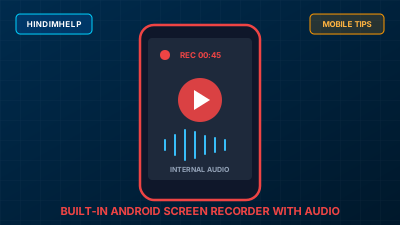
पहले स्क्रीन रिकॉर्ड करने के लिए थर्ड-पार्टी विज्ञापनों वाले ऐप्स डाउनलोड करने पड़ते थे, लेकिन आधुनिक Android (Android 11 और उसके बाद) में सिस्टम इन-बिल्ट स्क्रीन रिकॉर्डर पहले से मौजूद होता है जो बिना किसी वॉटरमार्क के उच्च गुणवत्ता में इंटरनल ऑडियो के साथ रिकॉर्डिंग करता है।
1. Screen Recording क्या है और इसके उपयोग?
स्क्रीन रिकॉर्डिंग आपके मोबाइल डिस्प्ले पर होने वाली हर गतिविधि, उंगली के टच और आवाज का एक लाइव MP4 वीडियो तैयार करती है। इसका उपयोग:
- गेमिंग मोमेंट्स को 60fps पर रिकॉर्ड करने के लिए।
- दोस्तों या माता-पिता को फोन की कोई सेटिंग वीडियो बनाकर समझाने के लिए।
- ऑनलाइन प्रेजेंटेशन और वेबिनार सेव करने के लिए।
2. Android Built-in Screen Recorder कैसे ढूंढें?
अधिकांश फोन में यह Quick Settings पैनल में छिपा होता है:
- Step 1: स्क्रीन के ऊपर से दो बार नीचे स्वाइप करके पूरा Quick Settings Panel खोलें।
- Step 2: Screen Record या Screen Recorder टाइल खोजें।
- Step 3: यदि वह सामने न दिखे, तो पेंसिल आइकन (Edit) पर टैप करें और नीचे छिपे टाइल्स में से 'Screen Recorder' को ड्रैग करके ऊपर ले आएं।
3. ऑडियो के साथ स्क्रीन रिकॉर्ड करने के स्टेप्स
- Step 1: Screen Record आइकन पर टैप करें।
- Step 2: स्क्रीन पर एक पॉप-अप बॉक्स खुलेगा जिसमें ऑडियो और टच ऑप्शंस पूछे जाएंगे।
- Step 3: Record Audio चालू करें और स्रोत चुनें।
- Step 4: Start दबाएं। 3-2-1 का काउंटडाउन शुरू होगा और रिकॉर्डिंग चालू हो जाएगी।
- Step 5: रिकॉर्डिंग रोकने के लिए नोटिफिकेशन बार नीचे खींचकर Stop दबाएं या स्क्रीन पर तैरते फ्लोटिंग बार पर लाल स्टॉप बटन दबाएं।
4. Audio Sources: Internal Audio vs Microphone vs Both
ऑडियो का सही विकल्प चुनना सबसे महत्वपूर्ण है:
| ऑडियो विकल्प | क्या रिकॉर्ड होगा? | सर्वश्रेष्ठ उपयोग |
|---|---|---|
| Device Audio (Internal Audio) | केवल फोन के अंदर की आवाज (गेम की आवाज, वीडियो साउंड)। कोई बाहरी शोर नहीं। | गेमप्ले वीडियो, संगीत, सिस्टम साउंड्स |
| Microphone (माइक) | केवल आपकी बोलने की आवाज और कमरे का बाहरी शोर। | ट्यूटोरियल्स, वॉइसओवर गाइड |
| Device Audio and Microphone | गेम की अंदरूनी आवाज + साथ में आपकी बोलने की आवाज दोनों एक साथ। | गेमिंग लाइव कमेंट्री और वॉकथ्रू |
5. Resolution और Frame Rate (1080p, 60fps) सेटिंग्स
बेहतरीन स्पष्टता के लिए सेटिंग्स को एडजस्ट करें:
- Resolution: 1080p (Full HD) चुनें ताकि टेक्स्ट और वीडियो बिल्कुल साफ दिखें।
- Frame Rate: सामान्य ट्यूटोरियल्स के लिए 30 fps और तेज गेमिंग के लिए 60 fps चुनें।
- Bitrate: 8 Mbps से 16 Mbps के बीच रखें।
6. ट्यूटोरियल्स के लिए "Show Touches on Screen" फीचर
यदि आप किसी को सेटिंग सिखा रहे हैं, तो Show touches on screen विकल्प को चालू रखें। इससे वीडियो में जहां-जहां आप स्क्रीन पर उंगली दबाएंगे, वहां एक सफेद गोला (Touch Pointer) दिखाई देगा जिससे दर्शक आसानी से समझ सकेंगे कि आपने कहां क्लिक किया।
7. स्क्रीन रिकॉर्डिंग के दौरान प्राइवेसी और पासवर्ड सुरक्षा
रिकॉर्डिंग शुरू करने से पहले Do Not Disturb (DND) चालू कर लें ताकि किसी के निजी मैसेज का पॉप-अप स्क्रीन पर रिकॉर्ड न हो जाए। साथ ही, रिकॉर्डिंग चालू रहते हुए कभी भी अपने बैंक पासवर्ड, UPI पिन या ओटीपी स्क्रीन पर न खोलें!
8. काली स्क्रीन (Black Screen) और ऑडियो न आने की समस्या
- समस्या 1: वीडियो में स्क्रीन काली (Black) हो गई?
कारण: नेटफ्लिक्स, हॉटस्टार या बैंकिंग ऐप रिकॉर्ड करने पर फोन का सिक्योरिटी सिस्टम पायरेसी रोकने के लिए वीडियो को काला कर देता है। - समस्या 2: गेम की आवाज रिकॉर्ड नहीं हुई?
समाधान: यदि आपने इयरफोन लगाया हुआ था, तो सुनिश्चित करें कि ऐप सेटिंग्स में 'Internal Audio' चुना गया हो।
9. बेस्ट स्क्रीन रिकॉर्डिंग सेटिंग्स तालिका
| उपयोग का प्रकार | अनुशंसित Resolution | Frame Rate | Audio Source |
|---|---|---|---|
| Gaming (BGMI/Free Fire) | 1080p | 60 fps | Device Audio + Mic |
| App Tutorial / Settings | 1080p / 720p | 30 fps | Microphone (Show Touches On) |
| Basic Screen Proof | 720p | 24 / 30 fps | Mute / No Audio |
10. अक्सर पूछे जाने वाले सवाल (FAQ)
रिकॉर्ड किया गया वीडियो कहां सेव होता है?
सभी रिकॉर्डिंग्स आपके फोन के Gallery / Photos → Movies / Screen Recordings फोल्डर में MP4 फॉर्मेट में सेव होती हैं।
क्या स्क्रीन रिकॉर्डिंग की कोई समय सीमा होती है?
आमतौर पर कोई समय सीमा नहीं होती, यह आपके फोन की उपलब्ध इंटरनल स्टोरेज पर निर्भर करती है। (1080p का 10 मिनट का वीडियो लगभग 1GB जगह लेता है)।
पुराने Android (Android 10 या पुराने) में क्या करें?
पुराने फोन के लिए Play Store से AZ Screen Recorder या XRecorder जैसे प्रतिष्ठित और सुरक्षित ऐप्स का उपयोग किया जा सकता है।
11. निष्कर्ष (Conclusion)
Android का इन-बिल्ट स्क्रीन रिकॉर्डर हाई-क्वालिटी वीडियो बनाने का सबसे सुरक्षित और सुविधाजनक माध्यम है। फोन को हमेशा नई सुविधाओं और सुरक्षा से लैस रखने के लिए ऑपरेटिंग सिस्टम को अपडेट रखना जरूरी है, जिसे हम अगले अध्याय में समझेंगे: Android Software Update कैसे करें?