कंप्यूटर का दैनिक उपयोग करते समय हमें अक्सर नए प्रोग्राम्स इंस्टॉल करने और अनुपयोगी हो चुके पुराने सॉफ्टवेयर को हटाने (Uninstall) की आवश्यकता पड़ती है। यदि आप सॉफ्टवेयर को सही तरीके से इंस्टॉल नहीं करते हैं, तो कंप्यूटर में खतरनाक वायरस, विज्ञापन (Adware) और ब्लोटवेयर घुस सकते हैं। वहीं यदि अनइन्स्टॉल करते समय लापरवाही बरती जाए, तो पीछे छूटा कचरा आपके कंप्यूटर को बेहद धीमा कर सकता है। इस संपूर्ण गाइड में हम सॉफ्टवेयर को सुरक्षित रूप से इंस्टॉल और 100% क्लीन अनइन्स्टॉल करने का सही तरीका सीखेंगे।
1. सॉफ्टवेयर इंस्टॉलेशन और अनइन्स्टॉलेशन का महत्व
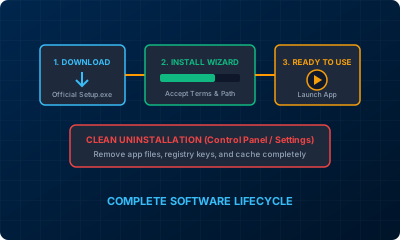
इंस्टॉलेशन का अर्थ है किसी सॉफ्टवेयर की एग्जीक्यूटेबल फाइलों, लाइब्रेरी फाइलों और रजिस्ट्री एंट्रीज को ऑपरेटिंग सिस्टम के साथ जोड़ना। जब आप किसी ऐप का केवल डेस्कटॉप आइकन डिलीट कर देते हैं, तो वह अनइन्स्टॉल नहीं होता! उसे सिस्टम से पूरी तरह मिटाने के लिए विधिवत अनइन्स्टॉल प्रक्रिया अपनानी पड़ती है।
2. सॉफ्टवेयर सुरक्षित इंस्टॉल करने का सही तरीका (Step-by-Step)
- हमेशा आधिकारिक वेबसाइट चुनें: सॉफ्टवेयर केवल डेवलपर की मूल वेबसाइट या Microsoft Store से ही डाउनलोड करें। थर्ड-पार्टी अनजानी वेबसाइट्स से कभी डाउनलोड न करें।
- डाउनलोड की गई फाइल को स्कैन करें:
.exeया.msiसेटअप फाइल पर राइट-क्लिक करके एंटीवायरस से स्कैन करें। - Run as Administrator: सेटअप फाइल पर राइट-क्लिक करें और "Run as administrator" चुनें।
- इंस्टॉलेशन विजार्ड को ध्यान से पढ़ें: "Next" दबाने की जल्दबाजी न करें; लाइसेंस नियम और डेस्टिनेशन फोल्डर चेक करें।
- Custom / Advanced Installation चुनें: यदि विकल्प मिले, तो 'Custom Install' चुनें ताकि आप अनचाहे बंडल टूल्स को अनचेक कर सकें।
सेटअप के दौरान यदि स्क्रीन पर कोई अतिरिक्त ब्राउज़र टूलबार, एंटीवायरस ट्रायल या सर्च इंजन बदलने का टिक मार्क दिखे, तो उसे तुरंत अनचेक (Uncheck) कर दें।
3. ब्लोटवेयर और अनचाहे टूल्स से कैसे बचें?
कई फ्री सॉफ्टवेयर अपने साथ ब्लोटवेयर छुपाकर लाते हैं। इससे बचने के लिए:
- हर स्क्रीन के चेकबॉक्स को ध्यानपूर्वक पढ़ें।
- "Express Install (Recommended)" के झांसे में न आएं; हमेशा "Custom" चुनें।
- ओपन-सोर्स टूल्स को प्राथमिकता दें जिनमें विज्ञापन और ब्लोटवेयर नहीं होते। (देखें: Open Source Software)
4. सॉफ्टवेयर पूरी तरह Uninstall कैसे करें? (Clean Removal)
विंडोज 10/11 में आधिकारिक और सही अनइन्स्टॉलेशन प्रक्रिया:
- कीबोर्ड से
Windows Key + Iदबाकर Settings खोलें। - Apps सेक्शन पर जाएं और Installed Apps (या Apps & Features) पर क्लिक करें।
- सूची में उस सॉफ्टवेयर को ढूंढें जिसे आप हटाना चाहते हैं।
- तीन डॉट्स (...) पर क्लिक करें और Uninstall चुनें।
- सामने आने वाले अनइन्स्टॉलेशन विजार्ड का पालन करें और पुष्टि करें।
5. बची हुई फाइल्स और रजिस्ट्री कचरा कैसे साफ करें?
साधारण अनइन्स्टॉल के बाद भी AppData और रजिस्ट्री में कुछ फाइलें छूट जाती हैं। उन्हें पूरी तरह मिटाने के लिए:
Win + Rदबाएं और%appdata%लिखकर एंटर करें। वहां उस सॉफ्टवेयर का नाम वाला पुराना फोल्डर मिले तो डिलीट कर दें।- जिद्दी और ब्लोटवेयर से भरे सॉफ्टवेयर को हटाने के लिए Revo Uninstaller Free या Geek Uninstaller जैसे यूटिलिटी टूल्स का उपयोग करें जो बची हुई रजिस्ट्री एंट्रीज को भी स्कैन करके साफ कर देते हैं। (विस्तार से पढ़ें: Utility Software क्या है?)
6. इंस्टॉलेशन में आने वाले आम एरर्स और उनके समाधान
| एरर संदेश (Error) | संभावित कारण | समाधान |
|---|---|---|
| This app can't run on your PC | 32-bit vs 64-bit मिसमैच या गलत OS वर्जन | अपने सिस्टम के अनुकूल 64-bit वर्जन डाउनलोड करें |
| Missing .DLL file error | Visual C++ Redistributable गायब है | Microsoft Visual C++ All-in-One पैकेज इंस्टॉल करें |
| Administrator Permission Denied | यूजर के पास एडमिन अधिकार नहीं हैं | सेटअप पर राइट-क्लिक करके 'Run as administrator' चलाएं |
7. अक्सर पूछे जाने वाले सवाल (FAQ)
क्या डेस्कटॉप से शॉर्टकट डिलीट करने से सॉफ्टवेयर अनइंस्टॉल हो जाता है?
बिल्कुल नहीं! डेस्कटॉप से आइकन डिलीट करने से केवल शॉर्टकट हटता है, सॉफ्टवेयर आपकी हार्ड ड्राइव में पूरा का पूरा मौजूद रहता है।
अनइन्स्टॉल करने के बाद कंप्यूटर रीस्टार्ट करना जरूरी है?
एंटीवायरस, ग्राफिक्स ड्राइवर्स या बड़े सॉफ्टवेयर को हटाने के बाद एक बार रीस्टार्ट करना बहुत अच्छा रहता है ताकि लॉक्ड सिस्टम फाइल्स पूरी तरह साफ हो सकें।
8. निष्कर्ष (Conclusion)
सॉफ्टवेयर का सही रख-रखाव, आधिकारिक स्रोतों से इंस्टॉलेशन और समय पर स्वच्छ अनइन्स्टॉलेशन ही आपके कंप्यूटर को हमेशा नया, सुरक्षित और बिजली जैसा तेज बनाए रखने का सबसे बड़ा रहस्य है।