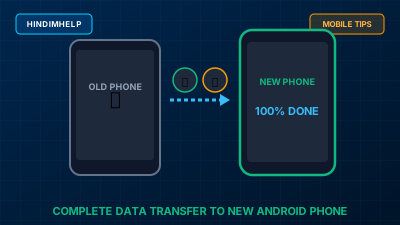
नया स्मार्टफोन खरीदने की खुशी बेमिसाल होती है—चमकता हुआ कैमरा, तेज प्रोसेसर और नई डिस्प्ले! लेकिन उस खुशी के साथ ही एक बड़ा सिरदर्द सामने आता है: "पुराने फोन के सैकड़ों फोटो, हजारों कॉन्टैक्ट्स, जरूरी पीडीएफ और सालों पुरानी WhatsApp चैट्स नए फोन में कैसे लाएं?"
पहले डेटा ट्रांसफर में पूरा दिन निकल जाता था, लेकिन आधुनिक Android में अब केबल या वाई-फाई के जरिए मात्र 15 से 30 मिनट में पूरा फोन हूबहू क्लोन हो जाता है। इस संपूर्ण गाइड में हम आपको स्टेप-बाय-स्टेप पुराने फोन से नए फोन में डेटा ट्रांसफर करने के सबसे तेज और सुरक्षित तरीके बताएंगे।
1. डेटा ट्रांसफर से पहले जरूरी तैयारी
- दोनों फोन 80% चार्ज हों: भारी डेटा (जैसे 50GB-100GB) ट्रांसफर होते समय फोन बंद नहीं होना चाहिए।
- दोनों फोन एक ही घर के Wi-Fi से जुड़े हों: (वायरलेस ट्रांसफर के लिए)।
- Google Account और WhatsApp का पासवर्ड याद रखें: नए फोन में लॉगिन की जरूरत होगी।
- पुराने फोन में WhatsApp बैकअप ले लें: सेटिंग्स → चैट्स → चैट बैकअप में जाकर एक ताजा बैकअप अवश्य ले लें।
2. USB-C to USB-C Cable से सुपरफास्ट ट्रांसफर
केबल के जरिए ट्रांसफर सबसे तेज (100MB/s+) और बिना किसी इंटरनेट डेटा खर्च के होता है:
- Step 1: नया फोन ऑन करें और भाषा (Language) चुनकर Start दबाएं।
- Step 2: जब स्क्रीन पर "Copy apps & data" आए, तो Next दबाएं।
- Step 3: "Use old device cable" चुनें।
- Step 4: दोनों फोनों को दोनों तरफ USB Type-C वाली केबल से जोड़ें (यह केबल अक्सर नए फोन के बॉक्स में मिलती है)।
- Step 5: पुराने फोन पर Trust / Allow दबाएं।
- Step 6: नए फोन पर चुनें कि आप क्या ट्रांसफर करना चाहते हैं (Apps, Photos, Videos, Messages, Call logs, Contacts) और Copy पर टैप करें।
3. वायरलेस Android सेटअप (Wi-Fi Transfer)
यदि आपके पास टाइप-सी केबल नहीं है, तो वाई-फाई से भी वायरलेस ट्रांसफर आसानी से हो जाता है:
- Step 1: नए फोन के सेटअप में "No cable?" या Copy without cable चुनें।
- Step 2: दोनों फोन को एक-दूसरे के पास रखें। पुराने फोन पर नोटिफिकेशन आएगा: "Set up your new device?"।
- Step 3: स्क्रीन पर दिखने वाले रंगों या क्यूआर कोड (QR Code) को स्कैन करें।
- Step 4: दोनों फोन आपस में हाई-स्पीड Wi-Fi Direct से जुड़ जाएंगे और डेटा ट्रांसफर शुरू हो जाएगा।
4. WhatsApp Chats और मीडिया बिना Google Drive के ट्रांसफर करना
WhatsApp में अब सीधे फोन-टू-फोन चैट ट्रांसफर का शानदार फीचर आ चुका है:
- Step 1: पुराने फोन में WhatsApp → Settings → Chats → Transfer chats खोलें।
- Step 2: Start पर टैप करें। कैमरा स्कैनर खुलेगा।
- Step 3: नए फोन में WhatsApp डाउनलोड करें, उसी नंबर से रजिस्टर करें और ओटीपी डालें।
- Step 4: स्क्रीन पर "Transfer chat history from old phone" आएगा और एक QR Code दिखेगा।
- Step 5: पुराने फोन के कैमरे से नए फोन का QR Code स्कैन करें। आपकी सभी चैट्स, ऑडियो और फोटो बिना गूगल ड्राइव में अपलोड किए सीधे नए फोन में आ जाएंगे!
5. Contacts और Photos का गूगल अकाउंट से सिंक
यदि आपके कॉन्टैक्ट्स Google Contacts (contacts.google.com) से जुड़े हैं:
जैसे ही आप नए फोन में अपनी पुरानी Gmail ID और पासवर्ड डालेंगे, आपके सारे फोन नंबर और कॉन्टैक्ट्स 10 सेकंड में अपने आप नए फोन की फोनबुक में दिखने लगेंगे।
6. कंपनियों के आधिकारिक टूल्स (Smart Switch, Clone Phone, Mi Mover)
यदि आप किसी विशेष ब्रांड के फोन पर शिफ्ट हो रहे हैं, तो उनके इन-बिल्ट टूल्स सबसे बेहतर काम करते हैं:
- Samsung Smart Switch: किसी भी फोन से Samsung में जाने के लिए सर्वश्रेष्ठ। यह ऐप होम स्क्रीन का वॉलपेपर, अलार्म और वाई-फाई पासवर्ड तक कॉपी कर लेता है।
- OnePlus Clone Phone / Realme Clone Phone: Oppo, Vivo और OnePlus के बीच संपूर्ण डेटा माइग्रेशन।
- Mi Mover: Xiaomi, Redmi और Poco फोनों के बीच ट्रांसफर।
7. ट्रांसफर के बाद वेरिफिकेशन चेकलिस्ट (पुराना फोन बेचने से पहले)
- नए फोन में Contacts ऐप खोलकर देखें कि सभी नंबर दिख रहे हैं।
- WhatsApp खोलकर देखें कि पुरानी चैट्स और मीडिया मौजूद हैं।
- बैंकिंग ऐप्स (Google Pay, PhonePe, Paytm) में नए फोन से सिम वेरिफिकेशन करके यूपीआई पिन टेस्ट करें।
- सभी सोशल मीडिया में लॉगिन हो जाने के बाद ही पुराने फोन को Factory Data Reset करें।
8. विभिन्न ट्रांसफर तरीकों की तुलना तालिका
| तरीका (Method) | गति (Speed) | इंटरनेट डेटा खपत | क्या-क्या ट्रांसफर होता है? |
|---|---|---|---|
| Type-C to Type-C Cable | सर्वाधिक तेज (30-40 GB इन 15 min) | शून्य (0 MB) | Apps, Photos, SMS, Calls, Settings |
| Wi-Fi Direct (Wireless) | तेज (30-40 GB इन 30 min) | शून्य (लोकल वाई-फाई डायरेक्ट) | Apps, Photos, Contacts, Files |
| Google Cloud Backup | इंटरनेट स्पीड पर निर्भर | भारी डेटा खर्च (GBs में) | Contacts, Photos, Basic App Data |
9. अक्सर पूछे जाने वाले सवाल (FAQ)
क्या ट्रांसफर होने पर पुराने फोन से डेटा अपने आप डिलीट हो जाता है?
नहीं! डेटा की केवल कॉपी बनती है। पुराने फोन में सब कुछ वैसा ही सुरक्षित रहता है जब तक कि आप उसे खुद फॉर्मेट न करें।
क्या Android से iPhone में डेटा ट्रांसफर हो सकता है?
हां, Apple का 'Move to iOS' ऐप Google Play Store से डाउनलोड करके आप Android से iPhone में कॉन्टैक्ट्स, फोटो और WhatsApp ट्रांसफर कर सकते हैं।
क्या ऐप्स के अंदर का लॉगिन डेटा भी ट्रांसफर होता है?
सुरक्षा कारणों से बैंकिंग ऐप्स और सोशल मीडिया ऐप्स नए फोन में इंस्टॉल तो हो जाते हैं, लेकिन उनमें आपको पासवर्ड और ओटीपी डालकर दोबारा लॉग इन करना होता है।
10. निष्कर्ष (Conclusion)
USB केबल या Wi-Fi Direct के जरिए नए फोन में शिफ्ट होना आज बेहद आसान और सुरक्षित है। लेकिन नए फोन का इंतजार करने के बजाय अपने मौजूदा फोन के डेटा को हमेशा सुरक्षित रखने के लिए नियमित बैकअप लेना आवश्यक है, जिसे हम अगले लेख में समझेंगे: Android फोन का Backup कैसे लें?